常见问题
少部分情况下,可能会出现 PiP 命令已损坏的提示,可以尝试运行如下命令解决,解决后重新安装 Kcptun:
wget -qO- --no-check-certificate https://bootstrap.pypa.io/get-pip.py | python# python 2.6 的用户请使用:wget -qO- --no-check-certificate https://bootstrap.pypa.io/2.6/get-pip.py | python
3. 使用 Kcptun 过程中,经常出现掉线、断流、网速起伏不稳定等情况。
如果遇到这种情况,极有可能是运营商对 UDP 流量进行了 QOS 限速或干扰,可以尝试安装 udp2raw 解决问题,提高上网速度。
安装教程:
适用平台:OpenVZ、KVM、Xen 等。
适用系统:CentOS、Debian、Ubuntu 等 Linux 发行版。
1.Putty 连接 VPS 服务器,分别运行如下三条命令:
wget –no-check-certificate https://github.com/kuoruan/shell-scripts/raw/master/kcptun/kcptun.sh
chmod +x ./kcptun.sh
./kcptun.sh
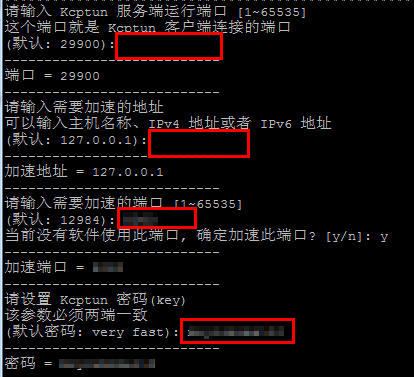
2. 第三条命令运行后,会出现一系列参数设置项供选择,大部分选项回车默认即可,少部分需要自己设置。具体如下:
以下设置项中:
端口:默认 29900,即为 KCPTUN 与其客户端连接使用的端口,默认即可。
要加速的地址:默认 127.0.0.1。
要加速的端口:设置为你的某些不可描述使用的端口。
密码:自己设置,用于 KCPTUN 客户端连接使用,不要使用默认密码。
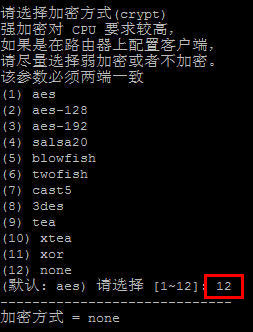
3. 加密方式选择:较强的加密方式会影响网速,建议默认 aes 或不加密。
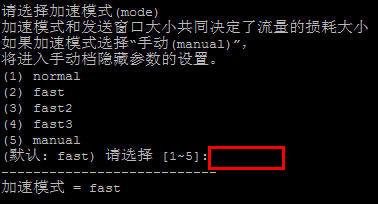
4. 加速模式:默认 fast 即可。随后可以手动修改为其它模式,测试加速效果。
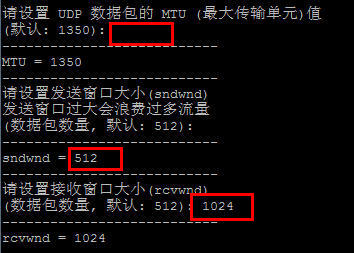
5. 以下三项设置中:
MTU:默认 1350 即可。
sndwnd:发送窗口大小,与服务器的上传带宽大小有关,这项与 rcvwnd 的比例会影响加速效果,可以暂时设置为默认的 512。
rcvwnd:接收窗口大小,与服务器的下载带宽大小有关,也可以暂设置为默认的 512,或者 1024 也可以。
6. 以下几项中,除了数据压缩外,其它保持默认参数即可。建议关闭数据压缩,可以在一定程度上提升传输效率。
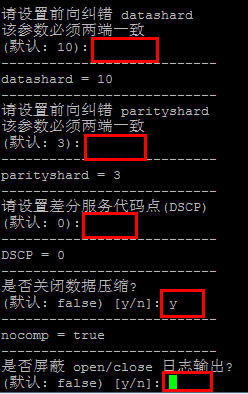
7. 以下各项设置,保持默认即可,设置完成后,按任意键开始安装过程。
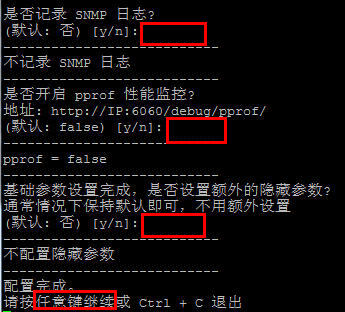
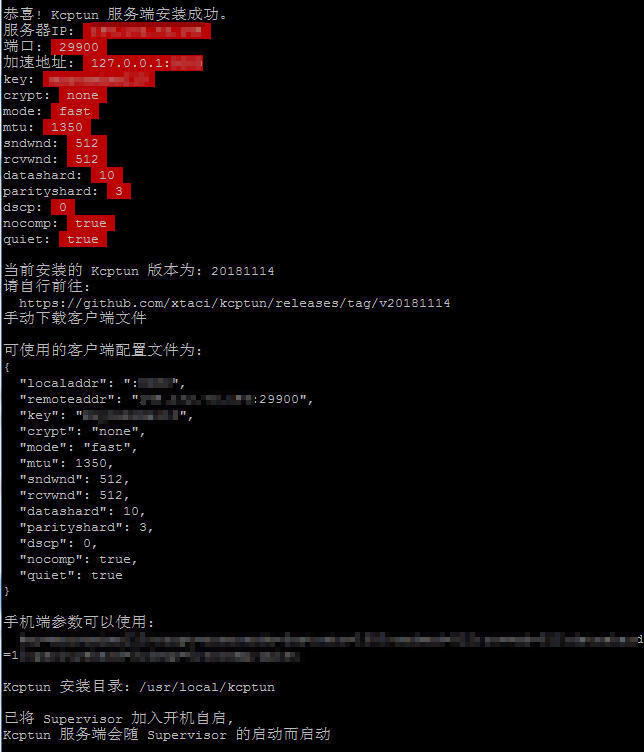
8. 出现下图提示后,代表 KCPTUN 安装成功,图中信息为 KCPTUN 的各项参数,建议截图记录一下,随后 KCPTUN 客户端要用到。
KCPTUN 常用功能及命令:
KCPTUN 安装目录:/usr/local/kcptun
KCPTUN 的参数配置文件:/usr/local/kcptun/server-config.json
如何修改 KCPTUN 各项参数:使用 Winscp 打开以上参数配置文件,修改所需参数后保存,重启 KCPTUN 使设置生效。
KCPTUN 常用命令:
启动:supervisorctl start kcptun停止:supervisorctl stop kcptun重启:supervisorctl restart kcptun状态:supervisorctl status kcptun卸载:./kcptun.sh uninstall
